


In questo tutorial vi mostrerò come creare un carino effetto oro su un testo. Questo sarà il risultato finale:
 STEP 1 Crea un nuovo documento e tramite lo Stile livello applica una Sovrapposizione sfumatura dal nero a un marrone scuro (#443501)

STEP 2 Crea un nuovo livello e riempilo con il bianco. Assicurati di avere il bianco come colore di primo piano e il nero di sfondo; quindi vai in Filtro > Texture > Applica texture e imposta i settaggi come vedi nell’immagine seguente.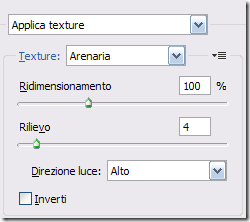
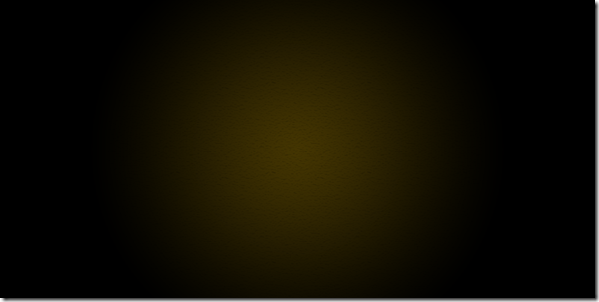
Quindi setta l’opzione di fusione del livello su Moltiplica. Dovresti ottenere qualcosa di simile a questo:
STEP 3 Aggiungi un testo. Io ho usato il Times New Roman.

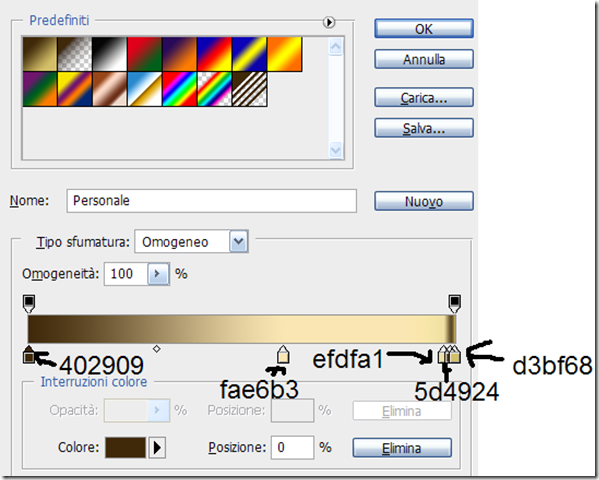
STEP 4 Ora puoi iniziare a creare l’effetto oro. Per prima cosa setta la Sovrapposizione sfumatura, come mostrato qui sotto.

STEP 5 Ora puoi aggiungere Traccia. Per il Tipo di riempimento usa il Gradiente: impostalo come nell’immagine che segue.


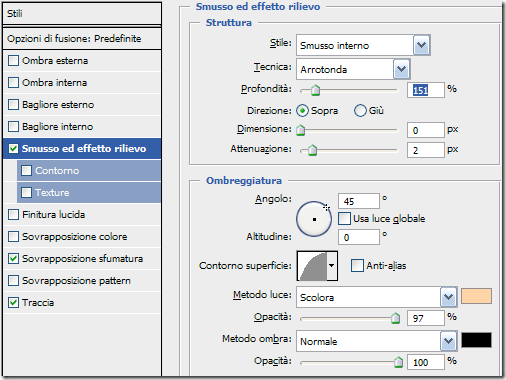
STEP 6 Ora aggiungi Smusso ed effetto rilievo, come mostrato qui sotto.
STEP 7 Infine aggiungi un’ombra esterna; segui l’immagine che segue.


Se il tuo risultato è simile all’immagine qui sopra vuol dire che sei riuscito a seguire il tutorial. COMPLIMENTI!
 STEP 1 Crea un nuovo documento e tramite lo Stile livello applica una Sovrapposizione sfumatura dal nero a un marrone scuro (#443501)
STEP 2 Crea un nuovo livello e riempilo con il bianco. Assicurati di avere il bianco come colore di primo piano e il nero di sfondo; quindi vai in Filtro > Texture > Applica texture e imposta i settaggi come vedi nell’immagine seguente.
Quindi setta l’opzione di fusione del livello su Moltiplica. Dovresti ottenere qualcosa di simile a questo:

STEP 3 Aggiungi un testo. Io ho usato il Times New Roman.

STEP 4 Ora puoi iniziare a creare l’effetto oro. Per prima cosa setta la Sovrapposizione sfumatura, come mostrato qui sotto.


STEP 5 Ora puoi aggiungere Traccia. Per il Tipo di riempimento usa il Gradiente: impostalo come nell’immagine che segue.


STEP 6 Ora aggiungi Smusso ed effetto rilievo, come mostrato qui sotto.
STEP 7 Infine aggiungi un’ombra esterna; segui l’immagine che segue.

Se il tuo risultato è simile all’immagine qui sopra vuol dire che sei riuscito a seguire il tutorial. COMPLIMENTI!


